Varyos na każdym urządzeniu
Korzystaj z Varyos w drodze albo jako natywnej aplikacji desktopowej – dla jeszcze szybszej i bardziej skoncentrowanej pracy.
Varyos Mobile
Wersja mobilna Varyos jest dostępna jako podgląd aplikacji webowej – już teraz można z niej korzystać w drodze. Natywne aplikacje na iOS i Androida są już w przygotowaniu.
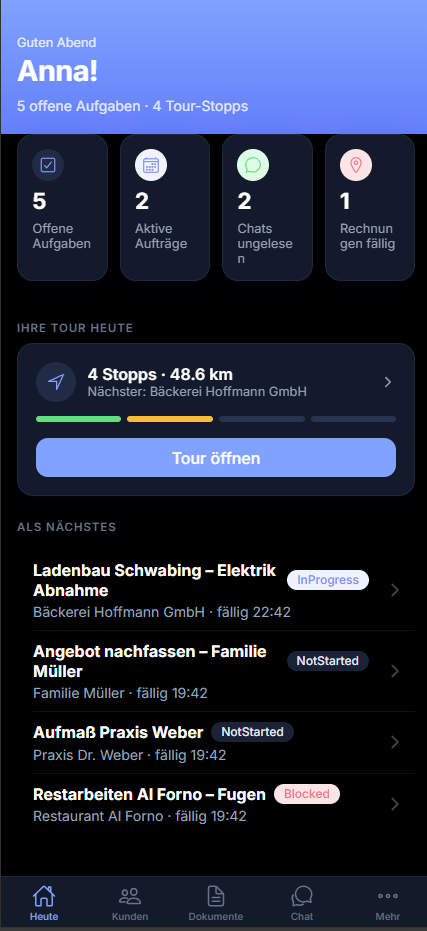
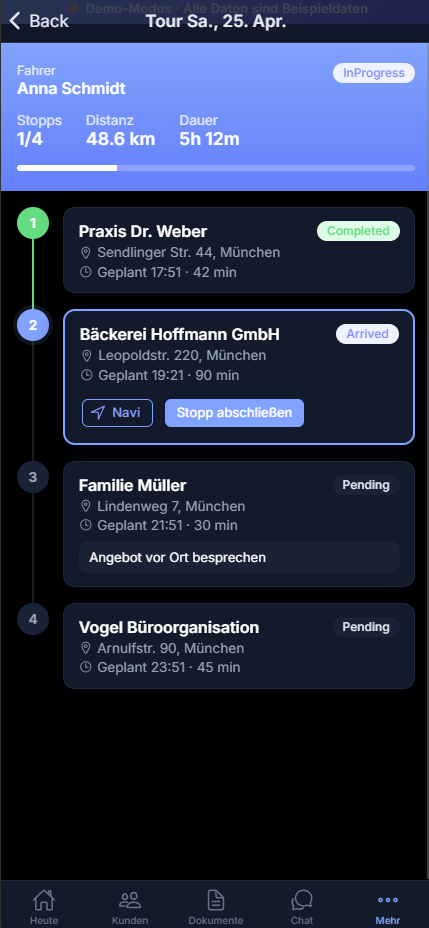
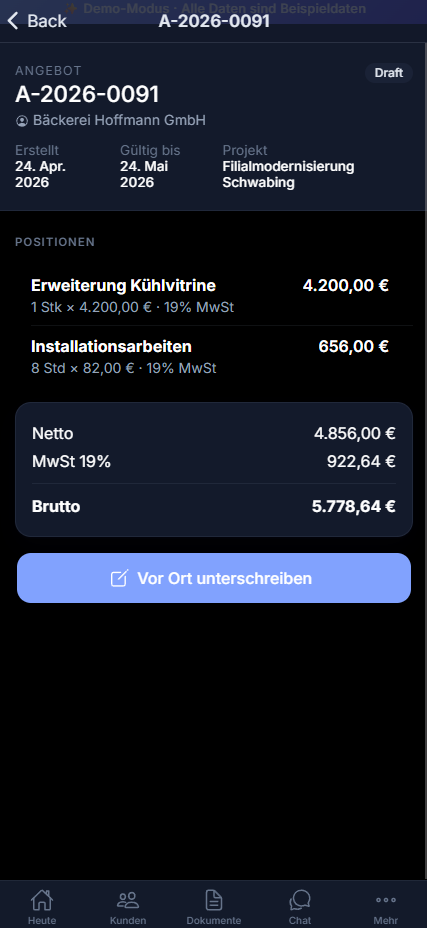
Otwórz bezpośrednio w przeglądarce
Otwórz podgląd na żywoOtwórz na smartfonie
Aplikacje natywne
Zoptymalizowane pod dotyk
Interfejs stworzony specjalnie z myślą o smartfonach – duże elementy dotykowe i nawigacja gestami.
Powiadomienia push
Bądź na bieżąco z nowymi wiadomościami, zadaniami i terminami – także w drodze.
Szybki dostęp w drodze
Kalendarz, kontakty i zadania w jednym miejscu – idealne na szybkie sprawdzenie w przerwie.
Synchronizacja z chmurą
Płynna synchronizacja z wersją przeglądarkową i desktopową – zawsze aktualne dane.
Windows
Windows 10 (wersja 1809) lub nowszy
Procesor 64-bitowy
Zalecane 4 GB RAM
macOS
macOS 11 Big Sur lub nowszy
Procesor Apple Silicon (M1, M2, M3, M4)
Zalecane 4 GB RAM
macOS
macOS 10.15 Catalina lub nowszy
64-bitowy procesor Intel
Zalecane 4 GB RAM
Jak działa aplikacja desktopowa
Połączenie z chmurą
Aplikacja łączy się bezpiecznie z kontem Varyos w chmurze. Dane są zawsze zsynchronizowane.
Natywne okno
Pracuj w samodzielnym oknie, bez rozpraszaczy przeglądarki, takich jak karty, zakładki czy rozszerzenia.
Szybki start
Uruchamiaj Varyos bezpośrednio z pulpitu, paska zadań lub docka – wystarczy jedno kliknięcie.
Bezpieczna i lekka
Brak lokalnego przechowywania danych i procesów w tle. Aplikacja wykorzystuje nowoczesną technologię webową w lekkiej obudowie.
Powiadomienia systemowe
Otrzymuj powiadomienia na pulpicie o ważnych zdarzeniach, takich jak nowe wiadomości czy zadania.
Tryb pełnoekranowy
Wykorzystaj cały ekran dla maksymalnej wydajności – idealnie przy dużych tabelach danych lub dokumentach.
Warto wiedzieć
Aplikacja desktopowa oferuje te same funkcje co wersja przeglądarkowa. Ponadto można tu lepiej kontrolować drukowanie. Programy działające w przeglądarce mają często wyraźne ograniczenia. Dzięki Varyos Desktop można je obejść i korzystać z każdej drukarki i każdego formatu. Wyłącznie w aplikacji desktopowej dostępna jest rozbudowana obsługa skanera.
Jeszcze jedna różnica: pracujesz w skoncentrowanym środowisku bez narzutu przeglądarki. Technologia opiera się na nowoczesnym, lekkim frameworku, który oszczędza zasoby systemu – w przeciwieństwie do alternatyw pochłaniających zasoby.
Nie chcesz pobierać?
Korzystaj z Varyos bezpośrednio w przeglądarce pod adresem varyos.app
Instalacja
Windows: Uruchom pobrany plik instalacyjny. Aplikacja zainstaluje się bez uprawnień administratora, utworzy skrót w menu Start, a następnie będzie sama dbać o aktualność. Ponieważ nasz certyfikat wydawcy jest jeszcze młody, przy pierwszym uruchomieniu może na chwilę pojawić się komunikat SmartScreen – kliknij „Więcej informacji”, a następnie „Uruchom mimo to”.
macOS: Rozpakuj plik ZIP i otwórz aplikację prawym przyciskiem myszy → „Otwórz”, jeśli pojawi się ostrzeżenie o zabezpieczeniach.
Wybierz produkt podstawowy
Wszystkie ceny netto, bez VAT. Przy płatności rocznej oszczędność dwóch rat miesięcznych. Brak obowiązkowej opłaty za uruchomienie.
Testuj bezpłatnie przez 14 dni – bez karty kredytowej.