Varyos op elk apparaat
Gebruik Varyos onderweg of als native desktop-app – voor een nog snellere en gerichtere werkervaring.
Varyos Mobile
De mobiele versie van Varyos is live als webapp-preview – nu al onderweg te gebruiken. Native apps voor iOS en Android zijn al in ontwikkeling.
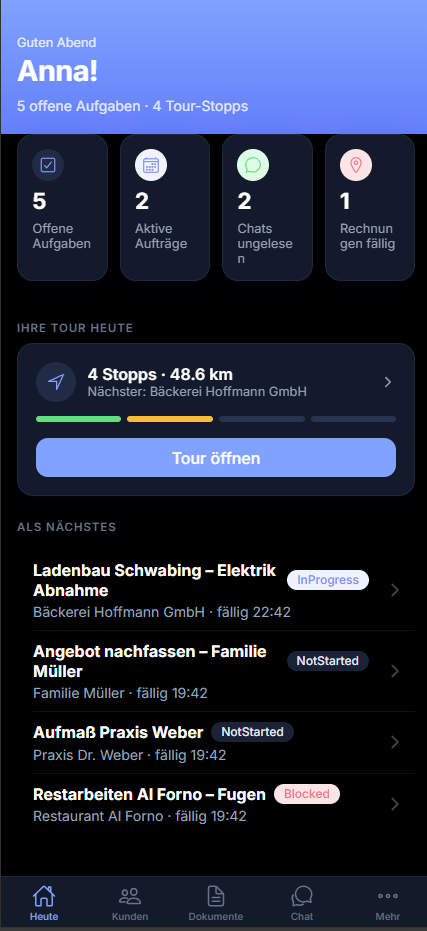
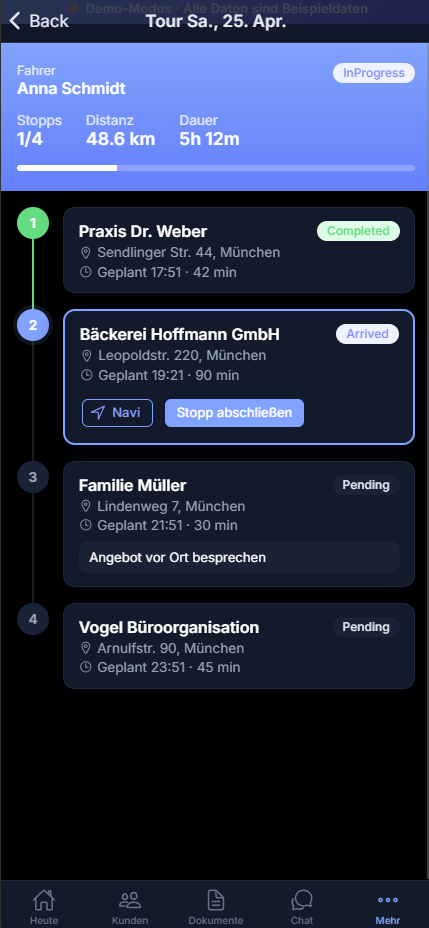
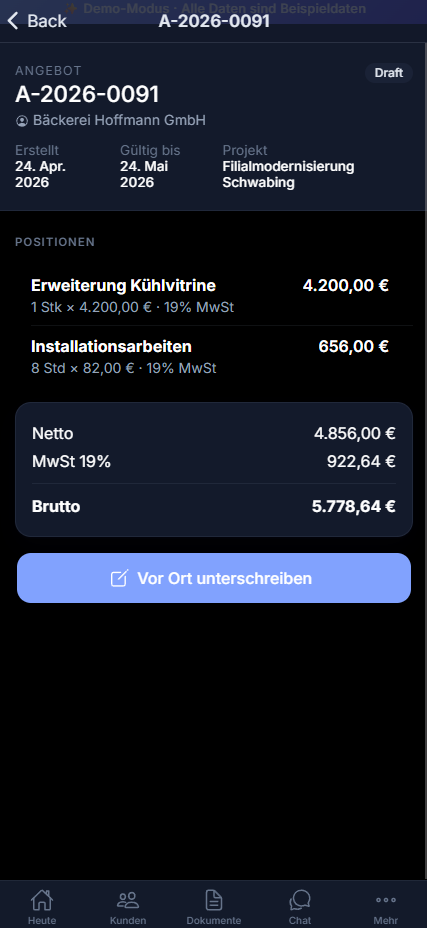
Direct in de browser openen
Live preview openenOpenen op de smartphone
Native apps
Geoptimaliseerd voor touch
Bedieningsinterface speciaal voor smartphones – grote aanraakdoelen en navigatie met gebaren.
Pushmeldingen
Blijf op de hoogte van nieuwe berichten, taken en afspraken – ook onderweg.
Snelle toegang onderweg
Agenda, contacten en taken in één oogopslag – perfect voor tussendoor.
Gesynchroniseerd met de cloud
Naadloze synchronisatie met de browser- en desktopversie – altijd actueel.
Windows
Windows 10 (versie 1809) of nieuwer
64-bits processor
4 GB RAM aanbevolen
macOS
macOS 11 Big Sur of nieuwer
Apple Silicon-processor (M1, M2, M3, M4)
4 GB RAM aanbevolen
macOS
macOS 10.15 Catalina of nieuwer
Intel 64-bits processor
4 GB RAM aanbevolen
Zo werkt de desktop-app
Cloudverbinding
De app maakt een beveiligde verbinding met uw Varyos-account in de cloud. Uw gegevens blijven altijd gesynchroniseerd.
Eigen venster
Werk in een zelfstandig venster zonder browserafleiding zoals tabbladen, bladwijzers of extensies.
Snel starten
Start Varyos direct vanaf het bureaublad, de taakbalk of het dock – één klik volstaat.
Veilig en slank
Geen lokale gegevensopslag, geen achtergrondprocessen. De app gebruikt moderne webtechnologie in een slanke schil.
Systeemmeldingen
Ontvang desktopmeldingen voor belangrijke gebeurtenissen zoals nieuwe berichten of taken.
Volledig scherm
Gebruik het hele scherm voor maximale productiviteit – ideaal voor grote gegevenstabellen of documenten.
Goed om te weten
De desktop-app biedt dezelfde functies als de browserversie. Daarnaast is het printen hier beter aan te sturen. Browsergebaseerde programma's hebben vaak duidelijke beperkingen. Met Varyos Desktop omzeilt u die en kunt u elke printer en elk formaat gebruiken. Exclusief in de desktop-app is uitgebreide Scanner-ondersteuning beschikbaar.
Nog een verschil: u werkt in een gerichte omgeving zonder browseroverhead. De technologie is gebaseerd op een modern, slank framework dat uw systeemresources spaart – in tegenstelling tot veeleisende alternatieven.
Liever niet downloaden?
Gebruik Varyos direct in de browser op varyos.app
Installatie
Windows: Voer het gedownloade installatiebestand uit. De app wordt geïnstalleerd zonder beheerdersrechten, maakt een snelkoppeling in het startmenu en houdt zichzelf daarna automatisch actueel. Omdat ons uitgeverscertificaat nog nieuw is, kan bij de eerste start kort een SmartScreen-melding verschijnen – klik op „Meer informatie” en daarna op „Toch uitvoeren”.
macOS: Pak het ZIP-bestand uit en open de app met rechtsklikken → „Openen” als er een beveiligingswaarschuwing verschijnt.
Basisproduct kiezen
Alle prijzen excl. btw. Bij jaarlijkse betaling bespaart u twee maandtermijnen. Geen verplichte instelkosten.
14 dagen gratis proberen – zonder creditcard.